Domain unterkunft-boltenhagen.de kaufen?
Wir ziehen mit dem Projekt
unterkunft-boltenhagen.de um.
Sind Sie am Kauf der Domain
unterkunft-boltenhagen.de interessiert?
domain@kv-gmbh.de · 0541-91531010
Domain unterkunft-boltenhagen.de kaufen?
Wo finde ich die Systemsteuerung?
Die Systemsteuerung befindet sich normalerweise in den Einstellungen oder Systemeinstellungen deines Computers. Bei Windows-Betriebssystemen kannst du die Systemsteuerung über das Startmenü oder die Suchleiste finden. Auf einem Mac-Computer findest du die Systemsteuerung unter dem Apple-Menü in der oberen linken Ecke des Bildschirms. Alternativ kannst du auch nach "Systemsteuerung" in der Suchfunktion deines Computers suchen, um sie schnell zu finden. In den Einstellungen der meisten Smartphones und Tablets findest du ebenfalls eine Art Systemsteuerung, um verschiedene Einstellungen und Optionen anzupassen. **
Wie komme ich zu Systemsteuerung?
Um zur Systemsteuerung zu gelangen, musst du zuerst das Startmenü öffnen. Dies kannst du entweder durch Klicken auf das Windows-Symbol in der unteren linken Ecke des Bildschirms oder durch Drücken der Windows-Taste auf deiner Tastatur tun. Anschließend suchst du nach der Option "Systemsteuerung" und klickst darauf. Alternativ kannst du auch in der Suchleiste im Startmenü nach "Systemsteuerung" suchen und sie so öffnen. Sobald die Systemsteuerung geöffnet ist, kannst du verschiedene Einstellungen und Optionen für dein System verwalten. **
Ähnliche Suchbegriffe für Systemsteuerung
Top-Angebote
Produkte zum Begriff Systemsteuerung:
-
KEMPER KHS Mini-Systemsteuerung SLAVE Erweiterungsmodul zu MASTERKHS Mini-Systemsteuerung SLAVE, Figur 686 02 006Produktmerkmalezur Durchführung, Protokollierung und Überwachung von Wasserwechselmaßnahmen im PWC und PWH als Erweiterungsmodul zur KHS Mini-Systemsteuerung MASTER 2.0/2.1 über CAN-Bus im MASTER/SLAVE-System um 62 Einheiten erweiterbar zum Anschluss von max. jeweils einem KHS VAV oder KHS VAV-PLUS oder KHS CoolFlow Kaltwasser-Regulierventil, KHS Temperaturmessarmatur Pt1000, KHS CONTROL-PLUS und KHS Überlaufüberwachung Betriebsarten: Zeit-, Temperatur-, Volumenstrom- und Routinesteuerung Einstellungen werden mittels CAN-Bus vom MASTER 2.0/2.1 übernommen zur Wandmontage geeignet Betriebsarten (16 Speicherplätze): Zeit-, Temperatur-, Volumenstrom-, Routinesteuerung, Sicherung / Leckageschutz und Datalogging bei direktem Anschluss von VAV oder VAV-PLUS Vollstromabsperrventilen oder CoolFlow Kaltwasser-Regulierventilen ist ausschließlich die 2...662,60 €*Versand: 6,90 €Sichere Weiterleitung zum Anbieter



-
Wie öffnet man Nvidia Systemsteuerung?
Um die Nvidia Systemsteuerung zu öffnen, klicken Sie mit der rechten Maustaste auf den Desktop. Ein Dropdown-Menü erscheint, in dem Sie die Option "Nvidia Systemsteuerung" auswählen können. Alternativ können Sie auch über das Startmenü suchen, indem Sie einfach "Nvidia Systemsteuerung" eingeben. Eine andere Möglichkeit ist es, die Systemsteuerung über das Nvidia Grafiktreiber-Symbol in der Taskleiste zu öffnen. Zuletzt können Sie auch die Tastenkombination "Strg + Alt + F12" verwenden, um die Nvidia Systemsteuerung zu öffnen. **
-
Was ist eine Nvidia Systemsteuerung?
Eine Nvidia Systemsteuerung ist eine Software, die es Benutzern ermöglicht, Einstellungen für ihre Nvidia-Grafikkarte anzupassen. Mit der Nvidia Systemsteuerung können Benutzer die Leistung ihrer Grafikkarte optimieren, die Bildqualität anpassen und verschiedene Grafikeinstellungen vornehmen. Die Software bietet auch Funktionen zur Überwachung der GPU-Temperatur, des Speicherverbrauchs und anderer wichtiger Parameter. Durch die Nvidia Systemsteuerung können Benutzer ihr Spielerlebnis verbessern und sicherstellen, dass ihre Grafikkarte optimal funktioniert. **
-
Was bringt die Nvidia Systemsteuerung?
Die Nvidia Systemsteuerung ist eine Software, die es Benutzern ermöglicht, verschiedene Einstellungen für ihre Nvidia-Grafikkarte vorzunehmen. Mit der Systemsteuerung können Benutzer die Leistung ihrer Grafikkarte optimieren, die Bildqualität anpassen und verschiedene Funktionen wie V-Sync und G-Sync aktivieren oder deaktivieren. Die Systemsteuerung bietet auch Zugriff auf erweiterte Funktionen wie das Übertakten der Grafikkarte für eine verbesserte Leistung in Spielen. **
-
Wo finde ich die Nvidia Systemsteuerung?
Die Nvidia Systemsteuerung ist eine Software, die von Nvidia entwickelt wurde, um Einstellungen für Grafikkarten und Treiber zu verwalten. Um die Nvidia Systemsteuerung zu finden, musst du zuerst sicherstellen, dass du einen Nvidia Grafiktreiber auf deinem Computer installiert hast. Normalerweise wird die Nvidia Systemsteuerung automatisch mit dem Treiber installiert. Du kannst die Nvidia Systemsteuerung öffnen, indem du mit der rechten Maustaste auf den Desktop klickst und im Kontextmenü die Option "Nvidia Systemsteuerung" auswählst. Alternativ kannst du auch nach der Nvidia Systemsteuerung im Startmenü suchen. **

In welchem Ordner ist die Systemsteuerung?
Die Systemsteuerung ist normalerweise im Ordner "System" oder "Systemsteuerung" zu finden. Um darauf zuzugreifen, kann man entweder über das Startmenü gehen und dort nach der Systemsteuerung suchen oder direkt in den Systemeinstellungen des Computers danach suchen. Alternativ kann man auch die Tastenkombination "Windows + R" drücken und dann "control" eingeben, um die Systemsteuerung zu öffnen. In manchen Versionen von Windows kann die Systemsteuerung auch über das Kontextmenü des Startmenüs aufgerufen werden. Letztendlich hängt es von der Version des Betriebssystems ab, wo genau die Systemsteuerung zu finden ist. **
Wie komme ich in die Systemsteuerung?
Um in die Systemsteuerung zu gelangen, klicke auf das Windows-Symbol in der Taskleiste unten links auf dem Bildschirm. Es öffnet sich das Startmenü, in dem du die Systemsteuerung suchen kannst. Alternativ kannst du auch die Tastenkombination "Windows + X" drücken und die Systemsteuerung aus dem Schnellzugriffsmenü auswählen. Ein weiterer Weg ist es, "Systemsteuerung" direkt in das Suchfeld neben dem Startmenü einzugeben und auf das entsprechende Suchergebnis zu klicken. Falls du Windows 10 verwendest, kannst du auch die Einstellungen öffnen und dort unter "Update und Sicherheit" die Systemsteuerung finden. **
Top-Angebote
Produkte zum Begriff Systemsteuerung:
-
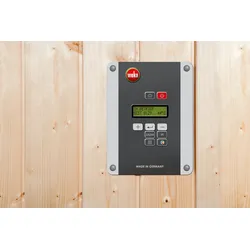
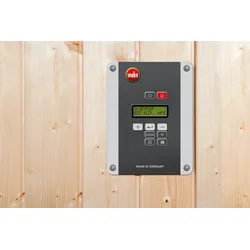
Weka digitale Systemsteuerung für Saunaofen BioAktivDie digitale Systemsteuerung BioS garantiert Ihnen ein unkompliziertes Bedienen Ihrer Dampfsauna und vereint zahlreiche Funktionen von Lichteffekten bis hin zu Wärmeanwendungen in einem Gerät. Mit ihrer selbsterklärenden Menüführung, der ..599,00 €*Versand: 12,90 €Sichere Weiterleitung zum Anbieter
-
Weka digitale Systemsteuerung für klassisch finnische SaunaöfenDie digitale Systemsteuerung OS garantiert Ihnen ein unkompliziertes Bedienen Ihrer Sauna und vereint zahlreiche Funktionen von Lichteffekten bis hin zu Wärmeanwendungen in einem Gerät. Mit ihrer selbsterklärenden Menüführung, der elektronischen ..429,99 €*Versand: 12,90 €Sichere Weiterleitung zum Anbieter
-
KEMPER KHS Mini-Systemsteuerung SLAVE Erweiterungsmodul zu MASTERKHS Mini-Systemsteuerung SLAVE, Figur 686 02 006Produktmerkmalezur Durchführung, Protokollierung und Überwachung von Wasserwechselmaßnahmen im PWC und PWH als Erweiterungsmodul zur KHS Mini-Systemsteuerung MASTER 2.0/2.1 über CAN-Bus im MASTER/SLAVE-System um 62 Einheiten erweiterbar zum Anschluss von max. jeweils einem KHS VAV oder KHS VAV-PLUS oder KHS CoolFlow Kaltwasser-Regulierventil, KHS Temperaturmessarmatur Pt1000, KHS CONTROL-PLUS und KHS Überlaufüberwachung Betriebsarten: Zeit-, Temperatur-, Volumenstrom- und Routinesteuerung Einstellungen werden mittels CAN-Bus vom MASTER 2.0/2.1 übernommen zur Wandmontage geeignet Betriebsarten (16 Speicherplätze): Zeit-, Temperatur-, Volumenstrom-, Routinesteuerung, Sicherung / Leckageschutz und Datalogging bei direktem Anschluss von VAV oder VAV-PLUS Vollstromabsperrventilen oder CoolFlow Kaltwasser-Regulierventilen ist ausschließlich die 2...662,60 €*Versand: 6,90 €Sichere Weiterleitung zum Anbieter
-
Wo finde ich die Systemsteuerung?
Die Systemsteuerung befindet sich normalerweise in den Einstellungen oder Systemeinstellungen deines Computers. Bei Windows-Betriebssystemen kannst du die Systemsteuerung über das Startmenü oder die Suchleiste finden. Auf einem Mac-Computer findest du die Systemsteuerung unter dem Apple-Menü in der oberen linken Ecke des Bildschirms. Alternativ kannst du auch nach "Systemsteuerung" in der Suchfunktion deines Computers suchen, um sie schnell zu finden. In den Einstellungen der meisten Smartphones und Tablets findest du ebenfalls eine Art Systemsteuerung, um verschiedene Einstellungen und Optionen anzupassen. **
-
Wie komme ich zu Systemsteuerung?
Um zur Systemsteuerung zu gelangen, musst du zuerst das Startmenü öffnen. Dies kannst du entweder durch Klicken auf das Windows-Symbol in der unteren linken Ecke des Bildschirms oder durch Drücken der Windows-Taste auf deiner Tastatur tun. Anschließend suchst du nach der Option "Systemsteuerung" und klickst darauf. Alternativ kannst du auch in der Suchleiste im Startmenü nach "Systemsteuerung" suchen und sie so öffnen. Sobald die Systemsteuerung geöffnet ist, kannst du verschiedene Einstellungen und Optionen für dein System verwalten. **
-
Wie öffnet man Nvidia Systemsteuerung?
Um die Nvidia Systemsteuerung zu öffnen, klicken Sie mit der rechten Maustaste auf den Desktop. Ein Dropdown-Menü erscheint, in dem Sie die Option "Nvidia Systemsteuerung" auswählen können. Alternativ können Sie auch über das Startmenü suchen, indem Sie einfach "Nvidia Systemsteuerung" eingeben. Eine andere Möglichkeit ist es, die Systemsteuerung über das Nvidia Grafiktreiber-Symbol in der Taskleiste zu öffnen. Zuletzt können Sie auch die Tastenkombination "Strg + Alt + F12" verwenden, um die Nvidia Systemsteuerung zu öffnen. **
-
Was ist eine Nvidia Systemsteuerung?
Eine Nvidia Systemsteuerung ist eine Software, die es Benutzern ermöglicht, Einstellungen für ihre Nvidia-Grafikkarte anzupassen. Mit der Nvidia Systemsteuerung können Benutzer die Leistung ihrer Grafikkarte optimieren, die Bildqualität anpassen und verschiedene Grafikeinstellungen vornehmen. Die Software bietet auch Funktionen zur Überwachung der GPU-Temperatur, des Speicherverbrauchs und anderer wichtiger Parameter. Durch die Nvidia Systemsteuerung können Benutzer ihr Spielerlebnis verbessern und sicherstellen, dass ihre Grafikkarte optimal funktioniert. **
Ähnliche Suchbegriffe für Systemsteuerung
-
HobbyFun Miniatur Geschenkset "Strandurlaub"Mit dem Miniatur Geschenkset ""Strandurlaub"" gestaltest du kleine Szenen, die sofort nach Meer und Auszeit wirken. Perfekt, um Geldgeschenke oder Gutscheine liebevoll zu inszenieren und deine Botschaft sichtbar in Szene zu setzen. Im Set findest du maritime Miniaturen wie Palme, Sonnenschirm und Sonnenliege sowie Seesterne, Rettungsring, Koffer mit Sonnenhut und ein Glasröhrchen mit Korkdeckel. Das Röhrchen misst Höhe 11,5 cm und Ø 2 cm. Die Elemente sind aus Metall, Holz, Polyester (PES), Kunststoff, Glas und Stoff gefertigt und haben eine Größe von 2 cm- 11,5 cm. Vorteile für deine Bastelideen: Setzt maritime Deko als Blickfang auf Karten, Boxen und Geschenkverpackungen um. Unterstützt kleine Botschaften wie liebe Worte, Reisesprüche oder Glückwünsche im Strand-Thema. Das Glasröhrchen eignet sich für zusammengerollte Zettel, Geldscheine oder Mini-Gutscheine. Kombiniere die Miniaturen mit Sand, Muscheln oder Papier in Blau und Beige und baue eine kleine Strandkulisse im Rahmen oder im Glas. So wird aus deinem Geschenk im Handumdrehen ein persönlicher Hingucker mit Urlaubsgefühl. Anzahl Teile: 10 Größe: 2 - 11.5 cm Material: Metall, Holz, Polyester (PES), Kunststoff, Glas, Stoff19,99 €*Versand: 4,95 €Sichere Weiterleitung zum Anbieter
-
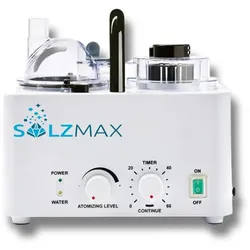
SalzMax Solevernebler - Meeresluft für Sauna, Dampfbad & InfrarotSalzMax Solevernebler – Wellness wie am Meer, direkt in Ihrer Kabine Der SalzMax Solevernebler bringt die wohltuende Kraft von salzhaltiger Meeresluft direkt in Ihre Sauna, Ihr Dampfbad oder Ihre Infrarotkabine. Mit modernster Ultraschall-Technologie erzeugt er einen feinen Solenebel (Partikelgröße 1–5 μm), der die Atemwege befreit, das Immunsystem stärkt und für ein spürbar frisches Raumklima sorgt, ganz wie bei einem Spaziergang an der Küste. Ihre Vorteile auf einen Blick Wohltuende Salzluft – unterstützt Atemwege, Haut & Immunsystem Flexibel einsetzbar – für Sauna, Dampfbad oder Infrarotkabine Individuelle Steuerung – regulierbare Leistung & Partikelgröße Leistungsstark & effizient – bis zu 500 ml/h Vernebelung Einfache Handhabung – mit Timer (1–60 Min.) & ON/OFF-Schalter Hygienisch & pflegeleicht – spülmaschinengeeignete Teile, unkomplizierte Reinigung Verschiedene Möglichkeiten Ob als Basisgerät, mit Wanddurchführung für Saunen oder speziell für Dampfbäder und Infrarotkabinen, der SalzMax passt perfekt zu Ihrem Wellnessbereich. Er ist kompakt, leistungsstark (bis zu 500 ml/h Vernebelung) und hygienisch leicht zu reinigen. So holen Sie sich das Gefühl von Meeresluft nach Hause und das Tag für Tag, wann immer Sie wollen. Drei Varianten für Ihre Bedürfnisse SalzMax Solevernebler – Basisversion Ohne Wanddurchführung und Auslassdüse. Perfekt für den flexiblen Einsatz, z. B. direkt in der Kabine platziert. SalzMax Solevernebler – Sauna-Variante Mit Wanddurchführung und Auslassdüse (wahlweise rund oder eckig in Silber). Ideal für den festen Einbau in Saunen – für eine gleichmäßige Salzluftverteilung. SalzMax Solevernebler – Dampfbad/Infrarot-Variante Ebenfalls mit Wanddurchführung und Auslassdüse (rund oder eckig in Silber). Speziell für die besonderen Anforderungen in Dampfbädern oder Infrarotkabinen konzipiert. Was bringt ein Solevernebler? Atemwegserkrankungen: Durch das Einatmen der feinen Salzpartikel werden festsitzender Schleim und Bakterien in den Bronchien gelöst, was das Abhusten erleichtert Gesundes Raumklima: Er sorgt für eine höhere Luftfeuchtigkeit und befeuchtet trockene Schleimhäute, besonders in beheizten Räumen oder bei Nutzung in der Sauna/Infrarotkabine Hautpflege: Der feine Solenebel kann das Hautbild verbessern, z.B. bei Schuppenflechte oder Akne, da das Salz leicht desinfizierend und entzündungshemmend wirkt Immunsystem: Regelmäßige Nutzung kann das Immunsystem stärken und Erkältungsbeschwerden lindern Einsatzorte: Solevernebler sind vielseitig einsetzbar, sei es in der Sauna, Infrarotkabine oder zur Rauminhalation Welche Vorteile bietet der SalzMax Solevernebler? Vielseitige Anwendung: Geeignet für Saunen, Dampfduschen und Infrarotkabinen, um diese in eine Sole-Grotte zu verwandeln Hohe Effizienz: Vernebelt bis zu 500 ml Sole pro Stunde, wobei die Partikelgröße (1-5 μm) für optimale Inhalation einstellbar ist Einfache Montage & Bedienung: Das Gerät wird außerhalb der Kabine installiert (kein Strom in der Kabine nötig) und ist einfach zu reinigen Individuelle Steuerung: Regelbare Leistung für Kabinen von 1 bis 15m3 Komfort & Sicherheit: Ausgestattet mit Timer (1–60 Min.) Welches Salz sollte man für einen Solevernebler verwenden? In der Regel eignen sich naturbelassene Solevernebler-Salze ideal für die Anwendung Meersalz (naturbelassen): Ebenfalls gut geeignet, wenn es keine Zusätze enthält Totes Meer Salz: Oft genutzt für die Soleverneblung Für wen ist der SalzMax ideal? ✔ Wellness-Liebhaber, die den Meeres-Effekt zu Hause genießen möchten✔ Menschen mit Atemwegsbeschwerden oder Allergien, die wohltuende Salzluft schätzen✔ Alle, die ihre Sauna- oder Dampfbad-Erfahrung aufwerten wollen Meeresbriese genießen Erleben Sie Wellness neu. Wählen Sie jetzt den SalzMax Solevernebler in der für Sie passenden Variante und verwandeln Sie Ihre Sauna oder Kabine in ein gesundes, wohltuendes Salzklima. Bringen Sie das Meer zu sich nach Hause und sichern Sie sich jetzt den SalzMax Solevernebler. Genießen Sie tiefes Durchatmen, frische Energie und pure Entspannung. Spannung/Leistung: 230 V / 50 W Maße: ca. 240 × 135 × 230 mm Gewicht: ca. 1,4 kg Tankvolumen: ca. 300 ml Solelösung (reicht für bis zu 40 Min. maximale Vernebelung) Geeignet für Räume bis zu 15 m3 Solelösung: Jede Solelösung bis 26% Salzgehalt kann verwendet werden Salzsolelösung: zwischen 1 und 8% ideal Haltbarkeit von Solelösungen: Sole ist unbegrenzt haltbar499,00 €*Versand: 5,95 €Sichere Weiterleitung zum Anbieter
-
Was bringt die Nvidia Systemsteuerung?
Die Nvidia Systemsteuerung ist eine Software, die es Benutzern ermöglicht, verschiedene Einstellungen für ihre Nvidia-Grafikkarte vorzunehmen. Mit der Systemsteuerung können Benutzer die Leistung ihrer Grafikkarte optimieren, die Bildqualität anpassen und verschiedene Funktionen wie V-Sync und G-Sync aktivieren oder deaktivieren. Die Systemsteuerung bietet auch Zugriff auf erweiterte Funktionen wie das Übertakten der Grafikkarte für eine verbesserte Leistung in Spielen. **
-
Wo finde ich die Nvidia Systemsteuerung?
Die Nvidia Systemsteuerung ist eine Software, die von Nvidia entwickelt wurde, um Einstellungen für Grafikkarten und Treiber zu verwalten. Um die Nvidia Systemsteuerung zu finden, musst du zuerst sicherstellen, dass du einen Nvidia Grafiktreiber auf deinem Computer installiert hast. Normalerweise wird die Nvidia Systemsteuerung automatisch mit dem Treiber installiert. Du kannst die Nvidia Systemsteuerung öffnen, indem du mit der rechten Maustaste auf den Desktop klickst und im Kontextmenü die Option "Nvidia Systemsteuerung" auswählst. Alternativ kannst du auch nach der Nvidia Systemsteuerung im Startmenü suchen. **
-
In welchem Ordner ist die Systemsteuerung?
Die Systemsteuerung ist normalerweise im Ordner "System" oder "Systemsteuerung" zu finden. Um darauf zuzugreifen, kann man entweder über das Startmenü gehen und dort nach der Systemsteuerung suchen oder direkt in den Systemeinstellungen des Computers danach suchen. Alternativ kann man auch die Tastenkombination "Windows + R" drücken und dann "control" eingeben, um die Systemsteuerung zu öffnen. In manchen Versionen von Windows kann die Systemsteuerung auch über das Kontextmenü des Startmenüs aufgerufen werden. Letztendlich hängt es von der Version des Betriebssystems ab, wo genau die Systemsteuerung zu finden ist. **
-
Wie komme ich in die Systemsteuerung?
Um in die Systemsteuerung zu gelangen, klicke auf das Windows-Symbol in der Taskleiste unten links auf dem Bildschirm. Es öffnet sich das Startmenü, in dem du die Systemsteuerung suchen kannst. Alternativ kannst du auch die Tastenkombination "Windows + X" drücken und die Systemsteuerung aus dem Schnellzugriffsmenü auswählen. Ein weiterer Weg ist es, "Systemsteuerung" direkt in das Suchfeld neben dem Startmenü einzugeben und auf das entsprechende Suchergebnis zu klicken. Falls du Windows 10 verwendest, kannst du auch die Einstellungen öffnen und dort unter "Update und Sicherheit" die Systemsteuerung finden. **
* Alle Preise verstehen sich inklusive der gesetzlichen Mehrwertsteuer und ggf. zuzüglich Versandkosten. Die Angebotsinformationen basieren auf den Angaben des jeweiligen Shops und werden über automatisierte Prozesse aktualisiert. Eine Aktualisierung in Echtzeit findet nicht statt, so dass es im Einzelfall zu Abweichungen kommen kann. ** Hinweis: Teile dieses Inhalts wurden von KI erstellt.